Görev İşlemleri
Görev Yönetimi Panosu, görevleriniz üzerinde yapabileceğiniz kapsamlı bir işlem seti sunar. Kullanılabilir işlemler, her görevin mevcut durumuna göre dinamik olarak değişir; böylece size yalnızca anlamlı ve mantıklı işlemler gösterilir. Bu bağlama duyarlı yaklaşım hataları önler ve görev oluşturmadan tamamlamaya kadar doğru iş akışında ilerlemenizi sağlar.
Bekleyen ve devam eden görev işlemleri
Panonuzdaki her görev satırında, kullanılabilir tüm işlemlere hızlı erişim sağlayan bir işlem menüsü bulunur. Bu menüye, her görev satırının en sağındaki üç nokta simgesinden (⋮) ulaşabilirsiniz. Simgeye tıkladığınızda, o göreve uygulayabileceğiniz tüm işlemleri içeren bir açılır menü görünür.
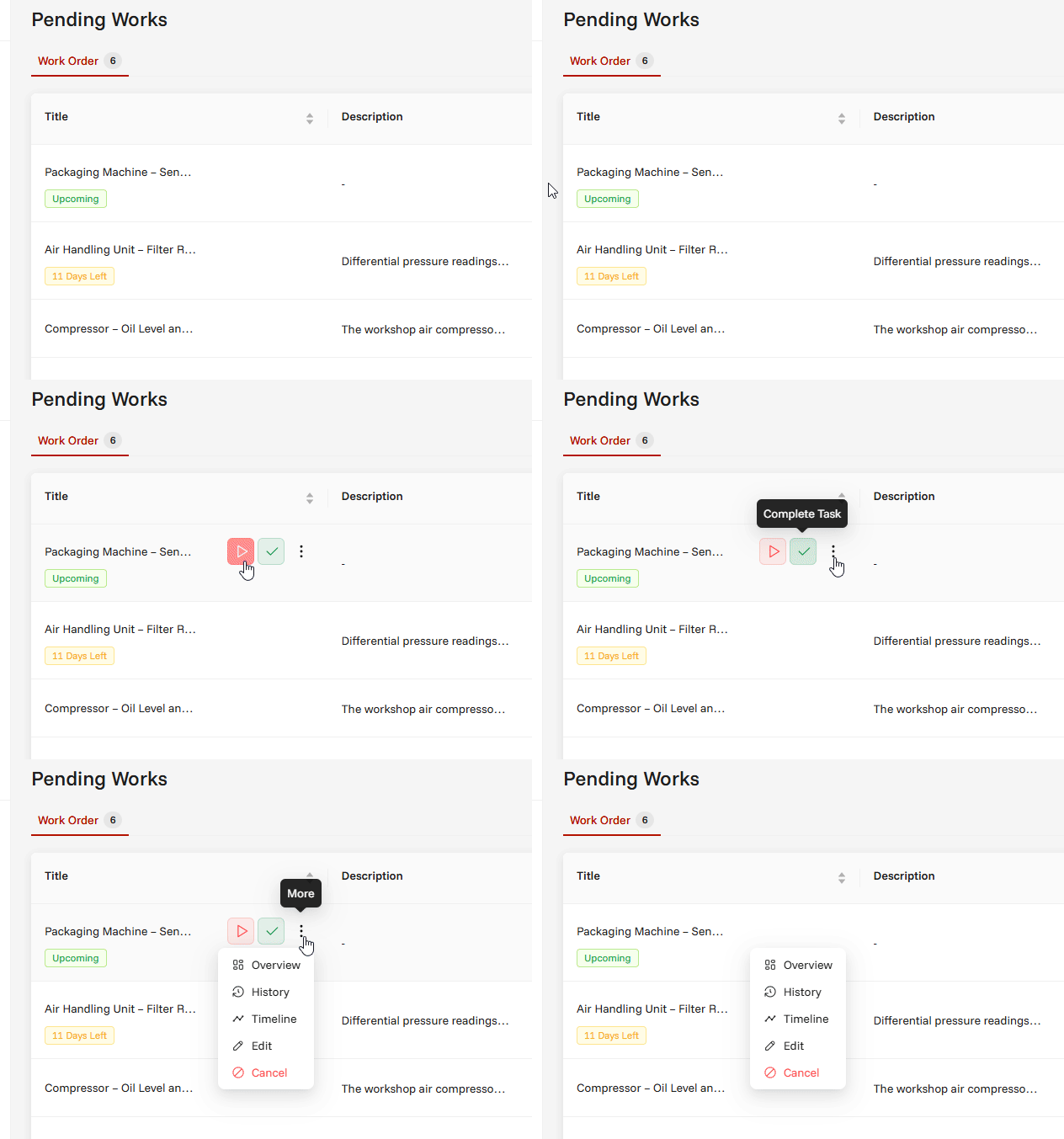
Aynı işlem menüsü Kart Görünümü'nde de mevcuttur; hangi görünümü kullanırsanız kullanın aynı işlevleri sunar.
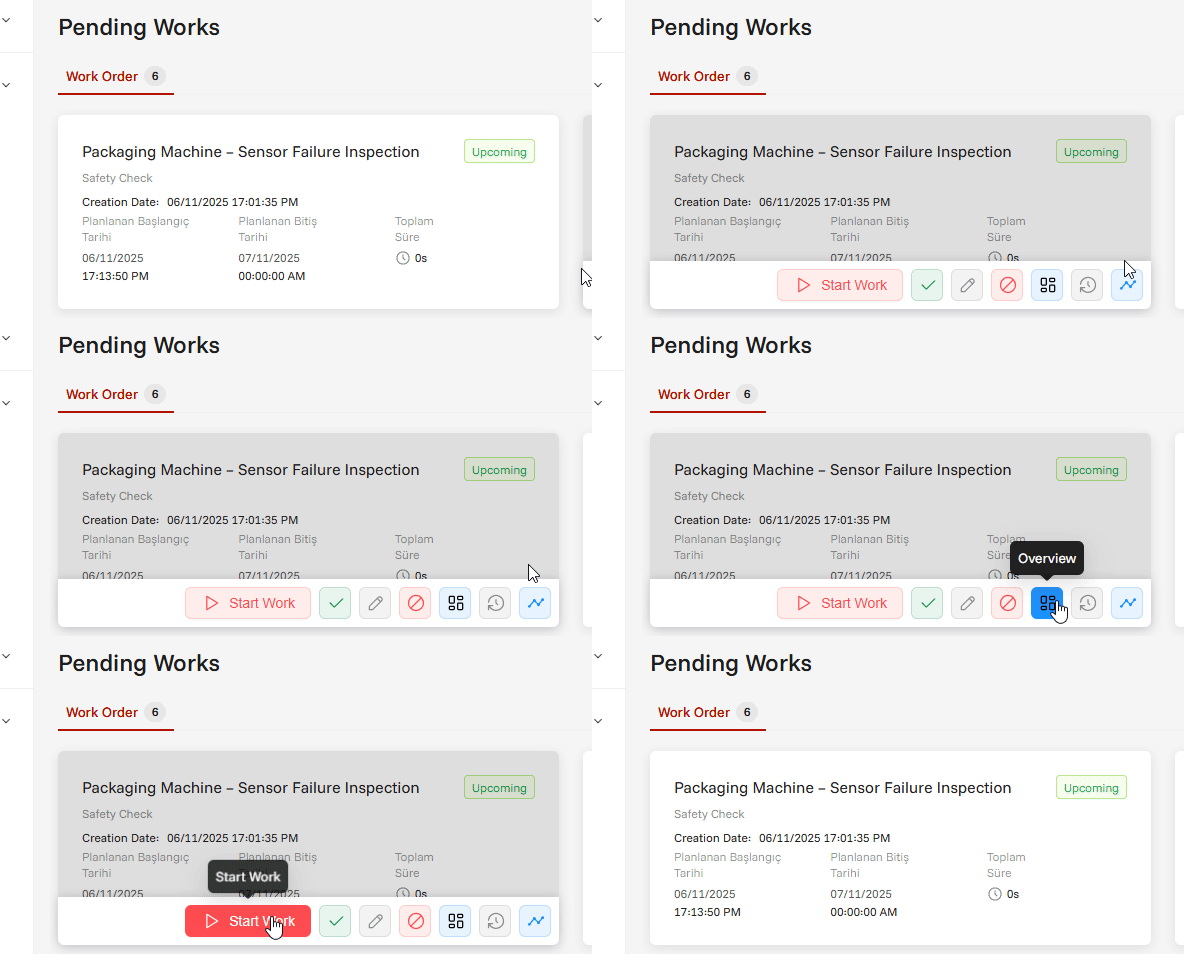
Kullanılabilir işlemler
Bu işlem menüsünden şunları yapabilirsiniz:
1. İşe Başla
⚠️ Not: İşe Başla işlemi yalnızca görevin devam eden bir iş kaydı yoksa kullanılabilir.
- İşlevi: Seçilen görevde çalışmayı başlatır ve süre takibini devreye alır. Davranış, görevin mevcut durumuna bağlıdır:
- Görev Bekliyorsa: Görev durumu "Devam Ediyor"a geçer, yeni bir iş kaydı oluşturulur ve sayaç başlar. Bu işlemden sonra panodaki durum kartı sayılarının değiştiğini ve görevin Devam Eden görevler bölümüne taşındığını göreceksiniz.
- Görev zaten Devam Ediyorsa: Görev durumu değişmez ancak süre takibini sürdürmek için yeni bir iş kaydı oluşturulur.
- Pencere: Başlangıç bilgisini girmenizi ister (varsayılan olarak güncel tarih ve saat gelir)
- Sonuç: İş kaydı oluşturulur ve süre takibi için sayaç etkinleşir. Aktif bir sayaç, çalışma başladığından beri geçen süreyi sürekli güncelleyerek anlık olarak gösterir.
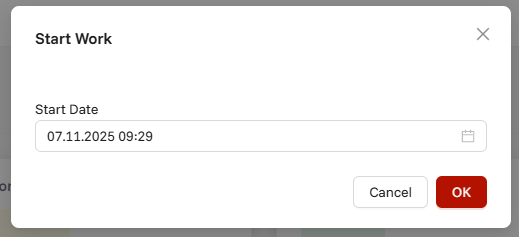
İşe Başla penceresi alanları:
- Başlangıç tarihi ve saati
- Ek notlar (isteğe bağlı)
2. İşi Duraklat
⚠️ Not: İşi Duraklat işlemi yalnızca devam eden bir iş kaydı olan görevler için kullanılabilir.
- İşlevi: Bir görevdeki aktif çalışmayı geçici olarak durdurur ve mevcut çalışma oturumunu sonlandırır. Bu işlem:
- Çalışan sayacı durdurur
- Mevcut iş kaydını duraklatır (yeni kayıt oluşturmaz)
- Çalışma süresini, maliyeti ve vardiya bilgisini hesaplayıp kaydeder
- Görev durumu "Devam Ediyor" olarak kalır — sonradan devam etmeye hazırdır
- Pencere: Bitiş bilgisini girmenizi ister (varsayılan olarak güncel tarih ve saat gelir)
- Sonuç: Mevcut iş kaydı hesaplanan süre ve maliyetle duraklatılır, sayaç durur, görev devam ettirilebilir kalır
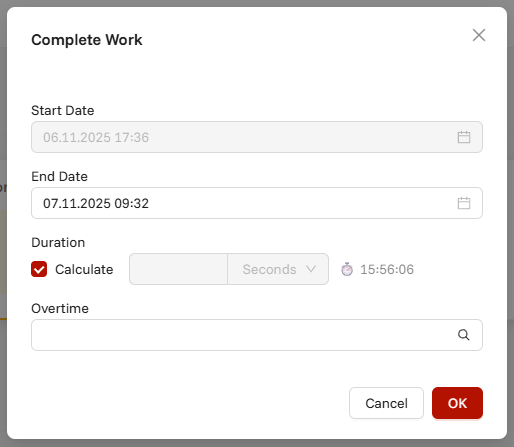
İşi Duraklat penceresi alanları:
| Alan | Açıklama | Notlar |
|---|---|---|
| Başlangıç Tarihi | Yalnızca gösterim — İşe Başla'nın ne zaman yapıldığını gösterir | Değiştirilemez |
| Bitiş Tarihi ve Saati | Çalışma oturumunun bittiği an | Varsayılan olarak güncel tarih ve saat gelir |
| Süre | Bu oturumdaki toplam çalışma süresi | Otomatik hesaplanır (Bitiş - Başlangıç). "Hesapla" kutusunun işareti kaldırılarak elle girilebilir. Alanın yanındaki kronometre simgesi (⏱️) süre takibinin etkin olduğunu gösterir |
| Mesai | İsteğe bağlı mesai tipi seçimi | Kullanıcı iş kaydı başına bir mesai tipi seçer. Seçilen mesainin maliyet çarpanı hesaplamayı etkiler. Önemlidir ancak zorunlu değildir |
| Hesapla | Otomatik süre hesaplamasını açıp kapatan kutu | İşaretliyken: Süre = Bitiş - Başlangıç. İşaretsizken: Süre elle girilmelidir |
ℹ️ Bilgi: Süre alanı, çalışma oturumu sürerken anlık çalışma süresini sürekli hesaplayıp kullanıcıya gösteren aktif bir sayaç içerir. Alanın yanındaki kronometre simgesi (⏱️) süre takibinin etkin olduğunu görsel olarak belirtir.
3. Görevi Tamamla
⚠️ Not: Görevi Tamamla işlemi hem Bekleyen hem de Devam Eden görevler için kullanılabilir.
- İşlevi: Görevde başka çalışma yapılmayacağında veya görev zaten bitmişse görevi sonlandırıp tamamlandı olarak işaretler. Davranış, görevin mevcut durumuna bağlıdır:
- Görev Bekliyorsa: Görev durumu "Tamamlandı"ya geçer ve her tamamlanan görevin çalışma kaydı olması için en az bir iş kaydı oluşturulur
- Görev aktif çalışmayla Devam Ediyorsa: Devam eden çalışma oturumu otomatik olarak duraklatılır, ardından görev tamamlandı olarak işaretlenir
- Pencere: Tamamlama bilgisini ve yapılan işleri girmenizi ister
- Sonuç: Görev "Tamamlandı" durumuna geçer, tamamlanan görevler bölümünde görünür ve aktif iş listelerinden çıkar
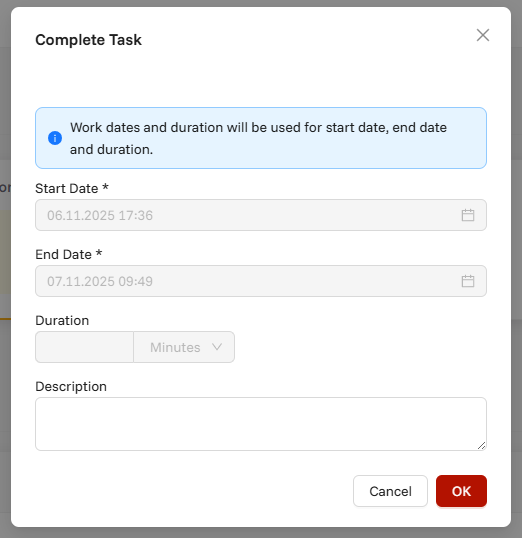
Görevi Tamamla penceresi alanları:
| Alan | Açıklama | Notlar |
|---|---|---|
| Başlangıç Tarihi | Görevdeki çalışmanın başladığı an | Devam Eden görevlerde: En erken iş kaydından otomatik doldurulur. Bekleyen görevlerde: Kullanıcı girmelidir (zorunlu) |
| Bitiş Tarihi | Görevin tamamlandığı an | Devam Eden görevlerde: En son iş kaydından otomatik doldurulur. Bekleyen görevlerde: Kullanıcı girmelidir (zorunlu) |
| Süre | Görevin toplam çalışma süresi | Otomatik hesaplanır (Bitiş - Başlangıç). "Hesapla" kutusunun işareti kaldırılarak elle girilebilir |
| Hesapla | Otomatik süre hesaplamasını açıp kapatan kutu | İşaretliyken: Süre = Bitiş - Başlangıç. İşaretsizken: Süre elle girilmelidir |
| Açıklama | Ek tamamlama notları veya yorumlar | Tamamlamaya dair ek bilgi için isteğe bağlı alan |
4. Düzenle
⚠️ Not: Düzenle işlemi yalnızca Bekleyen ve Devam Eden görevler için kullanılabilir. Tamamlanan ve İptal Edilen görevler düzenlenemez.
- İşlevi: Görev bilgilerini ve planlama ayrıntılarını değiştirmenizi sağlar. Bu işlemle:
- Planlanan tarihleri daha iyi bir takvim için güncelleyebilirsiniz
- Doğru sınıflandırma için görev kategorisini değiştirebilirsiniz
- Netlik için görev açıklamasını düzenleyebilirsiniz
- Görev durumu düzenleme sonrasında değişmez
- Pencere: Mevcut görev bilgileri önceden doldurulmuş düzenleme formunu açar
- Sonuç: Görev bilgileri yeni değerlerle güncellenir, görev mevcut durumunda kalır
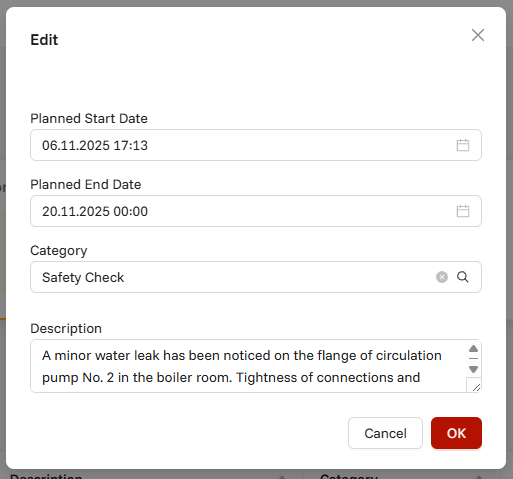
Görev Düzenleme penceresi alanları:
| Alan | Açıklama | Notlar |
|---|---|---|
| Planlanan Başlangıç Tarihi | Görevin başlaması planlanan tarih | Takvimi ayarlamak için değiştirilebilir. Gerçek iş kayıtlarını etkilemez |
| Planlanan Bitiş Tarihi | Görevin tamamlanması planlanan tarih | Takvimi ayarlamak için değiştirilebilir. Planlanan başlangıç tarihinden sonra veya ona eşit olmalıdır |
| Kategori | Sınıflandırma için görev kategorisi | Mevcut kategorilerden açılır liste seçimi. Filtreleme ve raporlamaya yardımcı olur |
| Açıklama | Ayrıntılı görev açıklaması | Görev ayrıntıları, gereksinimler veya ek bilgi için metin alanı |
5. İptal Et
⚠️ Not: İptal Et işlemi yalnızca Bekleyen ve Devam Eden görevler için kullanılabilir. Tamamlanan ve İptal Edilen görevler iptal edilemez.
- İşlevi: Görevi kalıcı olarak iptal eder ve durumunu "İptal Edildi"ye çevirir. Bu işlem:
- Görev Bekliyorsa: Görev durumu hiç iş kaydı olmadan doğrudan "İptal Edildi"ye geçer
- Görev aktif çalışmayla Devam Ediyorsa: Devam eden çalışma oturumu otomatik olarak duraklatılır, ardından görev iptal edilmiş olarak işaretlenir
- Geri alınamaz — iptal edilen görevler kayıt amacıyla sistemde kalır ancak yeniden etkinleştirilemez
- Onay: Yanlışlıkla iptali önlemek için onay penceresi gösterir
- Sonuç: Görev "İptal Edildi" durumuna geçer, iptal edilen görevler bölümünde görünür ve aktif iş listelerinden çıkar
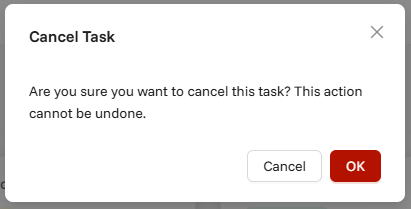
İptal onay penceresi:
- Mesaj: "Bu görevi iptal etmek istediğinizden emin misiniz?"
- İşlemler:
- Onayla: İptal işlemine devam eder
- Vazgeç: İşlemi durdurur ve görev listesine döner
6. Genel Bakış
ℹ️ Bilgi: Genel Bakış işlemi tüm görev durumları için kullanılabilir ve görevi doğuran kaynak kayda erişim sağlar.
- İşlevi: Sizi, bu görevi oluşturan kaynak kaydın ayrıntılı görünümüne yönlendirir. Sistemdeki her görevin bir kaynak kaydı vardır ve bu işlemle:
- Kaynak kaydın ayrıntılarını görüntüleyebilirsiniz — Orijinal kayıt hakkında eksiksiz bilgiye ulaşın
- Görevin bağlamını anlayabilirsiniz — Görevin neden oluşturulduğunu ve neyle ilgili olduğunu görün
- İlgili verilere erişebilirsiniz — Ek bilgileri, ekleri veya ilişkili kayıtları görüntüleyin
- Kesintisiz gezinebilirsiniz — Görev yönetimi ile kaynak modül arasında bağlamı kaybetmeden geçiş yapın
- Yönlendirme: Kaynak kaydı yeni bir sekmede açar veya ilgili modüle yönlendirir
- Sonuç: Kaynak kaydın tüm ilgili bilgileri içeren ayrıntı sayfasını gösterir
7. Geçmiş
ℹ️ Bilgi: Geçmiş işlemi tüm görev durumları için kullanılabilir ve kapsamlı çalışma takip bilgisi sunar.
- İşlevi: Görevde yapılan tüm çalışmaların ayrıntılı geçmişini ve görev bitmişse tamamlama kayıtlarını gösterir. Bu işlemle:
- Tüm çalışma oturumlarını görüntüleyebilirsiniz — Her çalışma dönemini başlangıç/bitiş saatleri ve süreleriyle görün
- Tamamlama kayıtlarını izleyebilirsiniz — Biten görevlerin tamamlama bilgilerini görüntüleyin
- Toplam maliyetleri takip edebilirsiniz — Yapılan tüm çalışmaların hesaplanan maliyetlerini görün
- Üretkenliği analiz edebilirsiniz — Çalışma örüntülerini, mesai kullanımını ve verimliliği inceleyin
- Pencere: Eksiksiz çalışma geçmişini içeren iki bölümlü kapsamlı ayrıntı ekranını açar
- Sonuç: Maliyet hesaplamaları ve süre takibiyle birlikte tüm görev faaliyetlerinin ayrıntılı dökümü
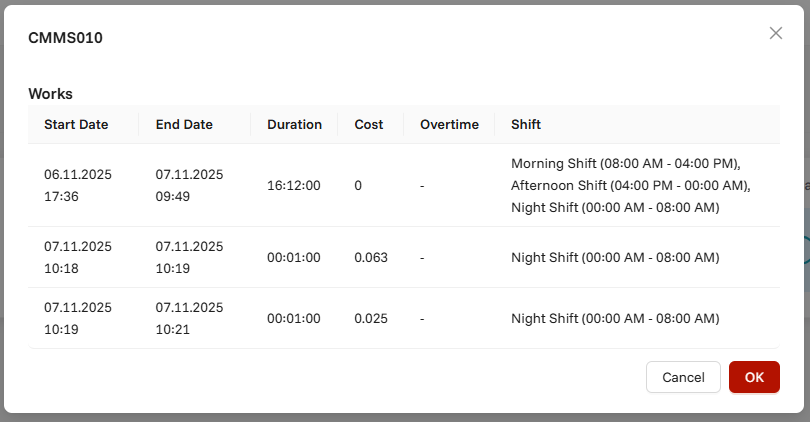
Geçmiş penceresi içeriği:
A. İş kayıtları (Çalışmalar) Tüm çalışma oturumlarını tablo biçiminde gösterir:
| Sütun | Açıklama |
|---|---|
| Başlangıç Tarihi ve Saati | Her çalışma oturumunun başladığı an |
| Bitiş Tarihi ve Saati | Her çalışma oturumunun bittiği an |
| Süre | Her çalışma oturumunda harcanan toplam süre |
| Maliyet | Her çalışma oturumu için hesaplanan maliyet |
| Mesai Bilgisi | Uygulanan mesai tipi ve çarpanı (varsa) |
| Vardiya Bilgisi | Oturum sırasındaki çalışma vardiyası ayrıntıları |
B. Tamamlama kayıtları Tamamlama bilgisini tablo biçiminde gösterir (tamamlanan görevler için):
| Sütun | Açıklama |
|---|---|
| Başlangıç Tarihi | Görevin genel başlangıç tarihi |
| Bitiş Tarihi | Görevin tamamlanma tarihi |
| Süre | Toplam görev süresi |
| Maliyet | Nihai tamamlama maliyeti |
Maliyet özeti: Her iki bölüm de toplam maliyetleri otomatik hesaplayıp gösterir; böylece görev için eksiksiz finansal takip sağlanır.
ℹ️ Maliyet hesaplama formülü: Çalışma Süresi (saat) × Personel Saatlik Ücreti × Mesai Çarpanı (varsa)
8. Zaman Çizelgesi
ℹ️ Bilgi: Zaman Çizelgesi işlemi tüm görev durumları için kullanılabilir ve kronolojik olay takibi sunar.
- İşlevi: Görevin yaşam döngüsü boyunca gerçekleşen tüm olayların kapsamlı ve kronolojik bir çizelgesini gösterir. Bu işlemle:
- Olay sırasını izleyebilirsiniz — Görev oluşturulmasından mevcut duruma kadar tüm olayları sırayla görün
- Görevin ilerleyişini takip edebilirsiniz — Görevin zaman içinde nasıl geliştiğini anlayın
- Pencere: Olay ayrıntıları ve zaman damgalarıyla etkileşimli zaman çizelgesi görünümünü açar
- Sonuç: Göreve ilişkin tüm faaliyetlerin ve durum değişikliklerinin görsel, kronolojik gösterimi
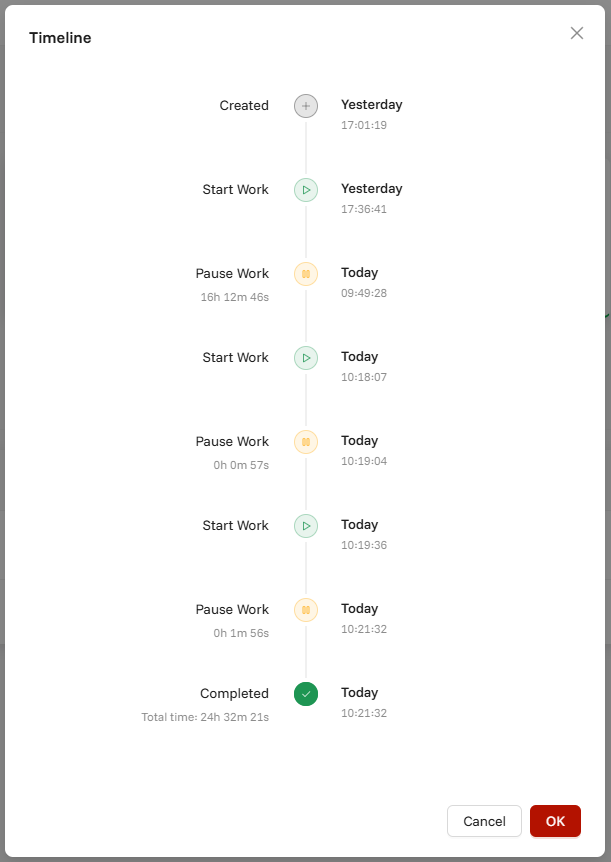
Zaman çizelgesi olay tipleri:
| Olay tipi | Açıklama | Gösterilen bilgi |
|---|---|---|
| Görev Oluşturma | Görevin sistemde ilk oluşturulması | Oluşturma tarihi, oluşturan, ilk durum |
| İşe Başlama | Çalışma oturumlarının başlangıcı | Başlangıç saati, işe başlayan kullanıcı |
| İşi Duraklatma | Aktif çalışma oturumlarının duraklatılması | Duraklatma saati, çalışılan süre, kullanıcı |
| Çalışmanın Tamamlanması | Çalışma oturumlarının bitirilmesi | Bitiş saati, toplam süre, hesaplanan maliyet |
| Görevin Tamamlanması | Görevin nihai olarak tamamlanması | Tamamlama tarihi, son durum, tamamlayan kullanıcı |
| Görev Düzenlemeleri | Görev bilgilerinde yapılan değişiklikler | Düzenleme saati, değişen alanlar, düzenleyen kullanıcı |
| Durum Değişiklikleri | Görev durumu geçişleri | Önceki durum, yeni durum, değişim saati |
| İptal | Görev iptal olayları | İptal tarihi, neden (belirtilmişse), kullanıcı |
Performans notu: 60'tan fazla olay varsa akıcı performans için otomatik olarak sanal kaydırma kullanılır.
Tamamlanan ve iptal edilen görev işlemleri
Bu durumlardaki görevler için yalnızca görüntüleme işlemleri kullanılabilir:
- 📜 Geçmiş: İş kayıtlarını görüntüleyin
- 🕒 Zaman Çizelgesi: Olay geçmişini görüntüleyin
Hızlı işlem ipuçları
- İşlem menüsüne erişim: Tüm işlemlere ulaşmak için her görev satırının sonundaki üç nokta menüsüne (⋮) tıklayın
- Bağlama duyarlı işlemler: Kullanılabilir işlemler görev durumuna göre değişir — yalnızca ilgili işlemler gösterilir
- Duruma bağlı kısıtlar:
- İşe Başla: Yalnızca devam eden bir iş kaydı yoksa kullanılabilir
- İşi Duraklat: Yalnızca aktif çalışma oturumu olan görevlerde kullanılabilir
- Düzenle/İptal Et: Yalnızca Bekleyen ve Devam Eden görevlerde kullanılabilir
- Pencere gezinmesi: İşlemlerin çoğu, kolay düzenleme için mevcut bilgilerle önceden doldurulmuş pencereler açar
- Maliyet takibi: Tüm çalışma oturumları maliyeti şu formülle otomatik hesaplar: Süre (saat) × Saatlik Ücret × Mesai Çarpanı
- Sayaç özellikleri: Devam eden çalışma oturumlarında süre alanları kronometre simgeleriyle (⏱️) birlikte aktif sayaç gösterir
⚠️ Önemli: Yetkilerinize ve görev durumuna bağlı olarak bazı işlemler kullanılamayabilir.