Görünüm Tipleri
Görev Yönetimi Panosu, görevlerinizi göstermek için her biri farklı kullanım senaryosu ve cihaz tipi için tasarlanmış iki ayrı görünüm modu sunar. Bu görünüm tipleri, işinizle nasıl etkileşeceğiniz konusunda esneklik sağlar; içinde bulunduğunuz duruma, cihazınızın imkânlarına ve kişisel tercihinize göre en uygun biçimi seçebilirsiniz. Ayrıntılı veri analizine de ihtiyacınız olsa, hızlı görsel tarama da yapmak isteseniz, iş akışınıza uygun bir görünüm tipi vardır.
1. Tablo Görünümü
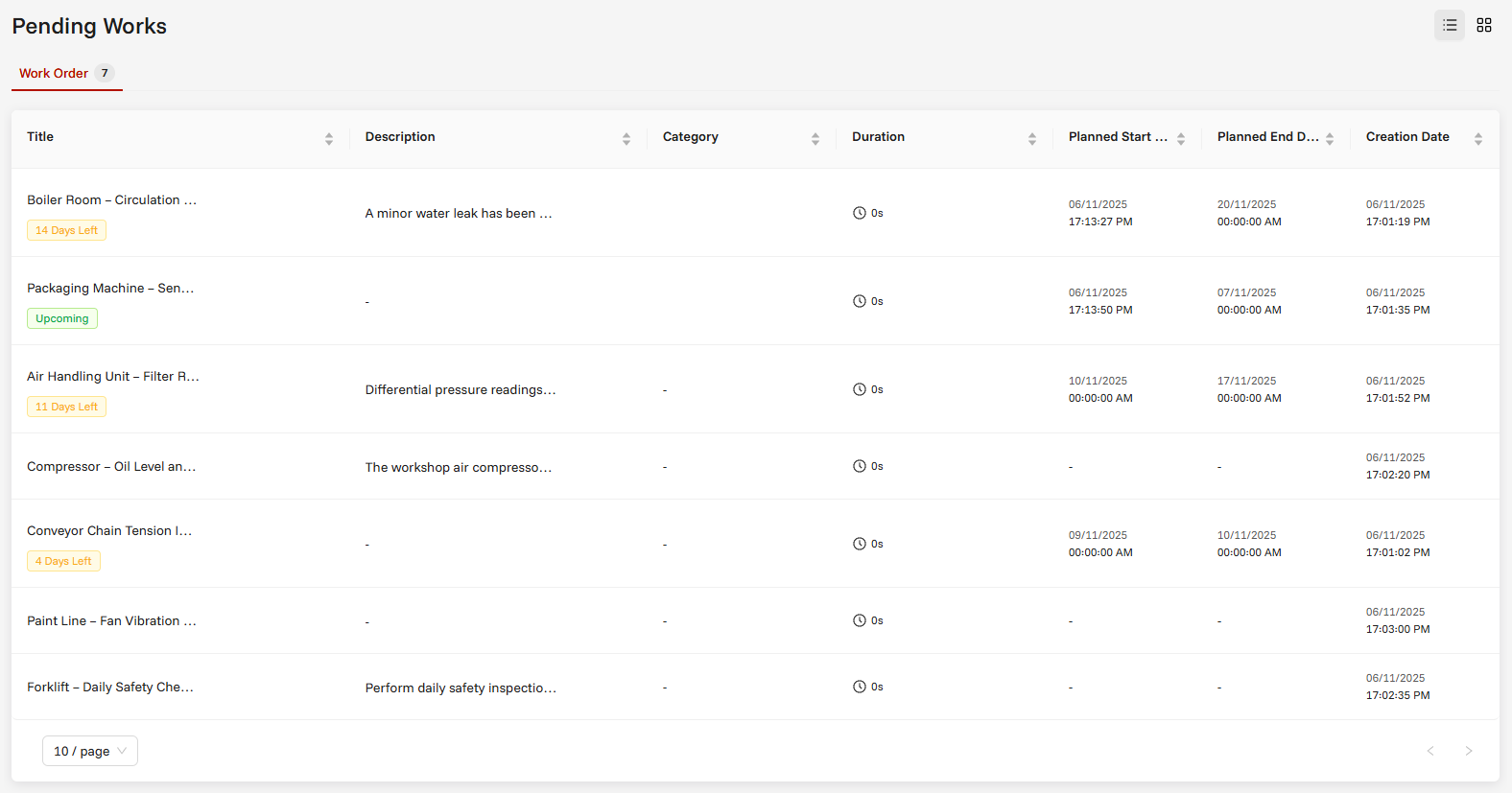
Tablo Görünümü, görevlerinizi düzenli satır ve sütunlarla, hesap tablosuna benzer yapılandırılmış bir biçimde sunar. Bu görünüm, kapsamlı görev bilgisini tek bakışta görmek isteyen ve veri yoğun bir arayüzü tercih eden kullanıcılar için tasarlanmıştır. Her görev bir satır kaplar ve ilgili tüm ayrıntılar sütunlar boyunca gösterilir; böylece görevleri karşılaştırmak ve iş yükünüzdeki örüntüleri fark etmek kolaylaşır.
Ne zaman kullanılır:
- ✅ Çok sayıda göreviniz olduğunda
- ✅ Ayrıntılı bilgileri karşılaştırmanız gerektiğinde
- ✅ Bilgisayar ekranında çalışırken
Özellikler:
- Sıkışık ve ayrıntılı bilgi sunumu
- Sütunlar hâlinde düzenli veri gösterimi
- Sıralama ve filtreleme desteği
Tablo sütunları
| Sütun | Açıklama |
|---|---|
| Başlık | Görev adı/açıklaması |
| Kategori | Görev kategorisi |
| Oluşturma Tarihi | Görevin sisteme girildiği tarih |
| Planlanan Başlangıç | Görevin planlanan başlangıç tarihi |
| Planlanan Bitiş | Görevin planlanan bitiş tarihi |
| Toplam Süre | Göreve harcanan toplam süre |
| Durum Etiketi | 🔴 Gecikmiş 🟢 Yaklaşan 🟡 X gün kaldı durum rozetleri |
| İşlemler | Hızlı erişim düğmeleri |
2. Kart Görünümü
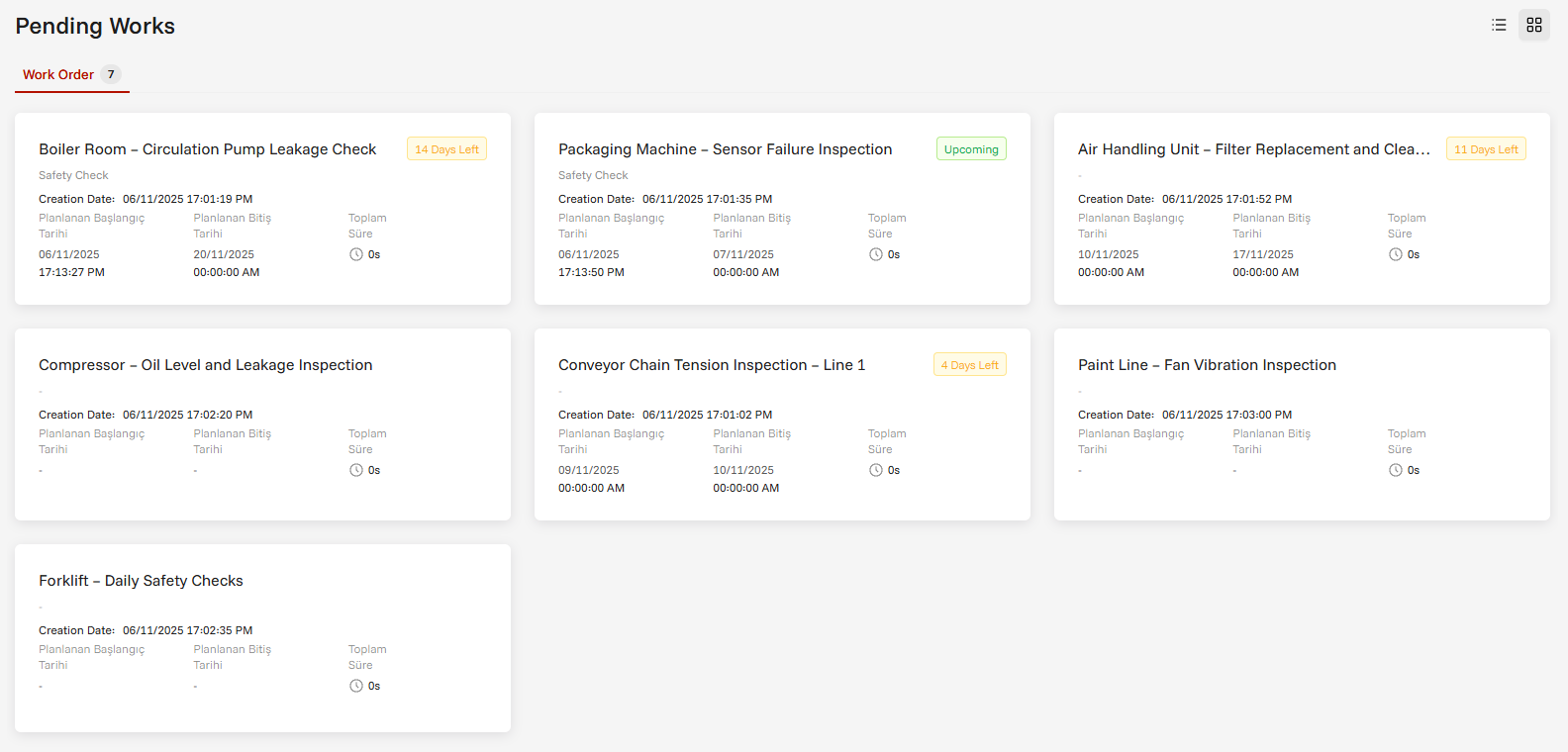
Kart Görünümü, görevlerinizi ızgara düzeninde yerleştirilmiş, görsel olarak öne çıkan ayrı kartlar hâlinde gösterir. Bu görünüm görsel sunumu ve kullanıcı dostu etkileşimi öne çıkarır; hızlı tarama ve mobil kullanım için idealdir. Her görev, temel bilgileri belirgin biçimde gösteren ayrı bir kart olarak sunulur ve gezinmesi kolay, sezgisel bir arayüz oluşturur.
Ne zaman kullanılır:
- ✅ Mobil veya tablet kullanırken
- ✅ Görsel olarak daha zengin bir arayüz istediğinizde
- ✅ Az sayıda göreviniz olduğunda
Özellikler:
- Görsel olarak zengin, kullanıcı dostu arayüz
- Mobil cihazlarda optimize edilmiş gösterim
- Üzerine gelindiğinde ayrıntı gösterimi
- Her görev için ayrı kart
Kart içeriği
Her kart şu bilgileri içerir:
| Öğe | Açıklama |
|---|---|
| Görev Başlığı | Durum rozetiyle birlikte ana görev adı/açıklaması |
| Kategori | Görev kategorisi veya modül tipi |
| Oluşturma Tarihi | Görevin ne zaman oluşturulduğu |
| Planlanan Tarihler | Başlangıç ve bitiş takvimi |
| Süre | Toplam ve geçen süre (aktif görevler için) |
Görünümler arasında geçiş
Ekranın sağ üst bölümündeki görünüm değiştirme simgelerini kullanarak Tablo Görünümü ile Kart Görünümü arasında kolayca geçiş yapabilirsiniz. Bu kontroller, mevcut filtrelerinizi veya seçimlerinizi kaybetmeden görevlerinizin nasıl gösterileceğini anında değiştirmenizi sağlar.
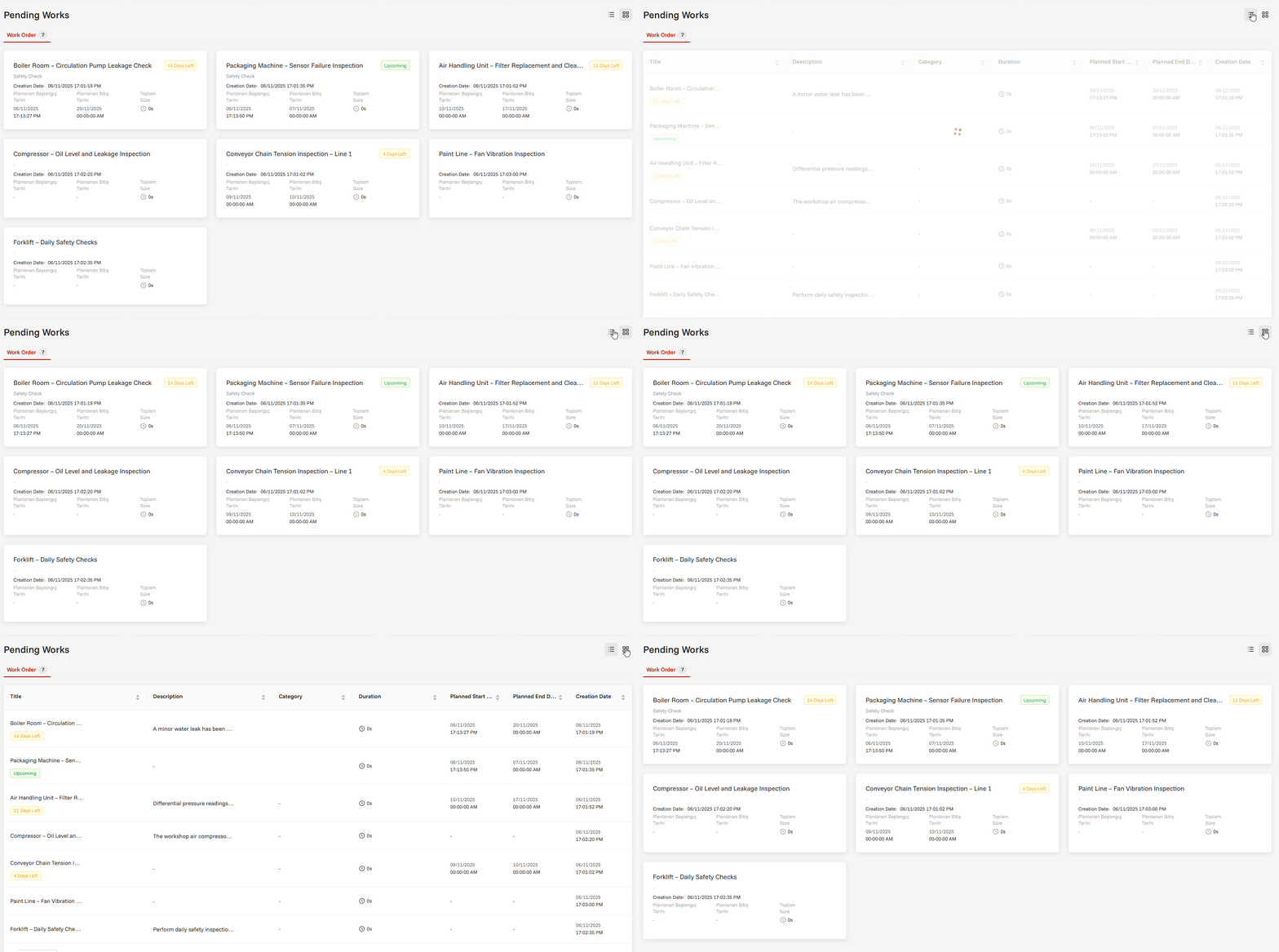
İki görünüm seçeneği şunlardır:
- Tablo simgesi: Ayrıntılı ve sıkışık bilgi gösterimi için tablo görünümüne geçer
- Izgara simgesi: Görsel ve kullanıcı dostu arayüz için kart görünümüne geçer
Nasıl geçilir:
- Panonun sağ üst bölümündeki görünüm değiştirme simgelerini bulun
- İstediğiniz görünüm simgesine (Tablo veya Izgara) tıklayın
- Gösterim anında seçtiğiniz görünüm tipine değişir
- Mevcut filtreleriniz ve seçimleriniz etkin kalır
Duyarlı davranış
| Ekran boyutu | Davranış |
|---|---|
| Telefon (<600px) | Otomatik kart görünümü |
| Tablet (600px - 800px) | Bekleyenler: Kart, Diğerleri: Seçilebilir |
| Bilgisayar (≥800px) | Tüm özellikler etkin |
💡 İpucu: Küçük ekranlarda (<600px) otomatik olarak kart görünümüne geçer.
Orta boy ekranlarda (<800px) bekleyen görevler için yalnızca kart görünümü kullanılabilir.